副業やフリーランス必見!中古パソコンのバッテリー交換は自分でできる?手順・注意点を徹底解説
1. はじめに
副業やフリーランスとして活動されている皆さん、日々の業務で中古パソコンを愛用している方も多いのではないでしょうか。コストパフォーマンスに優れ、手軽に入手できる中古PCは、初期投資を抑えたい方にとって非常に魅力的な選択肢です。しかし、使い始めてしばらくすると直面する問題の一つが「バッテリーの劣化」です。
「充電してもすぐにバッテリーがなくなる」「電源ケーブルを外すとすぐにシャットダウンしてしまう」といった症状に悩まされ、作業効率が著しく低下している方もいるかもしれません。かといって、忙しい中、修理業者に持ち込む時間や、高額な修理費用を捻出するのは簡単ではありません。特に、納期に追われるフリーランスや、隙間時間で副業に取り組む方にとって、PCが使えない時間は大きな損失となり得ます。
もし、このバッテリーの問題を「自分で解決できる」としたらどうでしょうか?実は、一部の機種では、ご自身でバッテリーを交換することが可能です。自分で交換できれば、業者に依頼するよりも大幅にコストを削減でき、何より「自分の都合の良い時に」作業を進められるという大きなメリットがあります。
この記事では、中古パソコンのバッテリー交換について、その手順から必要な準備、注意点、そして自分で交換することのメリット・デメリットまで、フリーランスや副業で忙しいあなたの視点に立って徹底的に解説していきます。この記事を読み終える頃には、あなたのPCのバッテリー問題に対する不安が解消され、より快適な作業環境を手に入れるための第一歩を踏み出せるはずです。
2. 中古パソコンのバッテリー劣化とは?
パソコンのバッテリーは、スマートフォンのバッテリーと同様に「消耗品」です。使用を続けるうちに徐々に性能が低下し、最終的には交換が必要になります。では、具体的にどのようなサインが出たらバッテリー劣化を疑うべきなのでしょうか。
バッテリー劣化のサインと原因
- 充電持ちが悪い: フル充電しても短時間でバッテリー残量が減ってしまう。
- 急なシャットダウン: バッテリー駆動中に予期せず電源が落ちてしまう。
- バッテリー残量の表示がおかしい: 例えば、残量20%から急に0%になるなど、表示が不安定。
- パフォーマンスの低下: バッテリー駆動時にCPUの処理速度が意図的に制限され、動作が重くなる。
- バッテリーの膨張: 物理的にバッテリーが膨らんで、キーボードや底面に隙間ができる、PCがぐらつくなどの症状。これは危険なサインであり、すぐに使用を中止し、交換を検討すべきです。
これらの症状の主な原因は、リチウムイオンバッテリーの特性によるものです。充放電を繰り返すことで内部の化学変化が進み、徐々に最大容量が減少していきます。また、高温環境での使用や、充電しっぱなしの状態が続くことも劣化を早める要因となります。中古パソコンの場合、すでに一定の使用期間を経ているため、新品よりもバッテリー劣化が顕著に出やすい傾向にあります。
劣化するとどうなるのか(作業効率低下など)
バッテリーが劣化すると、当然ながらバッテリー駆動できる時間が短くなります。これにより、電源のない場所での作業が不可能になったり、電源ケーブルを常に接続した状態での作業が強いられたりします。これは、カフェでの作業や外出先での急な仕事など、場所を選ばずに働けるというフリーランスや副業の大きなメリットを損なうことになります。
さらに、多くのノートパソコンは、バッテリー劣化が進むとバッテリー保護のためにCPUのクロック数を下げ、意図的にパフォーマンスを制限する機能が搭載されています。これにより、ウェブブラウジングが遅くなったり、動画編集や画像加工といった負荷の高い作業がスムーズに行えなくなったりと、作業効率が著しく低下します。これは、限られた時間で成果を出したいフリーランスや副業者にとって致命的な問題となりかねません。
交換が必要なタイミング
バッテリー交換が必要なタイミングは、上記のような症状が顕著になり、作業に支障が出始めた時が目安です。特に、バッテリー駆動が1時間も持たない、突然シャットダウンする頻度が高い、バッテリーが膨張しているといった場合は、早急な交換を検討すべきでしょう。WindowsやmacOSにはバッテリーの状態を確認できる機能もありますので、定期的にチェックし、劣化度合いを把握しておくことも重要です。
3. バッテリー交換は自分でできるの?
「バッテリー交換」と聞くと、専門的な知識や技術が必要で、自分には難しいと感じる方も多いかもしれません。しかし、意外にも多くの機種で、比較的簡単な手順で自分で交換することが可能です。
自分で交換可能な機種と難しい機種の違い
自分でバッテリー交換が可能かどうかは、主にノートパソコンの設計に依存します。
- 自分で交換しやすい機種(着脱式・内蔵型でもアクセスしやすいもの):
- 古いモデルのノートパソコンに多い「着脱式バッテリー」は、PCの裏側から簡単に取り外せるため、最も自分で交換しやすいタイプです。
- 最近のモデルでも、PCの裏蓋をねじで開けるだけでバッテリーにアクセスできる「内蔵型バッテリー」の場合、比較的簡単に交換できます。ネジの種類が一般的なプラスドライバーで対応でき、バッテリーのコネクタもシンプルなものが特徴です。法人向けモデルや、一部のビジネスノートPCに多く見られます。
- 自分で交換が難しい、あるいは推奨されない機種(密閉型・特殊な分解が必要なもの):
- MacBookやMicrosoft Surfaceなどの一部の薄型・軽量モデルは、バッテリーが強力な接着剤で筐体に固定されており、特殊な工具や技術がないと分解が非常に困難です。無理に剥がそうとすると、バッテリーの損傷や他のパーツの破損につながるリスクが高まります。
- 分解自体が複雑で、多数のケーブルやコネクタが密集しているモデルも、初心者には難易度が高いでしょう。
- 機種によっては、バッテリー交換後にBIOS設定の変更や専用ツールでのリセットが必要な場合もあります。
ご自身のPCがどちらのタイプかは、メーカーの公式サポートページや、機種名+「バッテリー交換」で検索すると、分解方法を解説した動画やブログ記事が見つかることが多いので、事前に確認してみましょう。特に、中古PCの場合は、販売店の情報やレビューも参考になります。
フリーランスや副業者が自分で交換するメリット
- 圧倒的なコスト削減: 業者に依頼する場合、バッテリー本体の費用に加えて工賃が発生します。自分で交換すれば、バッテリー本体の費用だけで済むため、数千円から一万円以上のコスト削減が可能です。
- 時間の節約: 業者に持ち込む手間や、修理が完了するまでの数日~数週間の待ち時間が不要です。部品が手元にあれば、自分の都合の良い時間にサッと作業を終わらせることができます。忙しいフリーランスや副業者にとって、これは非常に大きなメリットです。
- PCの利用不可期間を最小限に: 修理に出す期間はPCが使えなくなりますが、自分で交換するなら数十分~数時間で作業が完了し、すぐにPCを再び使えるようになります。
- スキルアップと達成感: 自分でPCの内部に触れ、問題を解決できることは、ITリテラシーの向上にもつながります。成功した時の達成感は格別です。
- 個人情報保護の安心感: PCを他人に預けることに抵抗がある方もいるでしょう。自分で作業すれば、中のデータを見られる心配がなく、安心して作業を進められます。
自分で交換するときの注意点
メリットが大きい一方で、自分で交換する際にはいくつかの注意点があります。
- メーカー保証の喪失: PCの分解や非純正部品の使用は、メーカー保証の対象外となる場合がほとんどです。中古PCであれば保証期間が切れていることが多いですが、念のため確認しましょう。
- 破損のリスク: 不慣れな作業は、ネジの破損、ケーブルの断線、静電気による基板の損傷など、PC本体を壊してしまうリスクが伴います。特に、薄型モデルはデリケートな部品が多いため、注意が必要です。
- バッテリーの選定ミス: 互換性のないバッテリーを取り付けてしまうと、正常に動作しないだけでなく、故障の原因となることもあります。
- 事故のリスク: リチウムイオンバッテリーは、物理的な衝撃やショート、過熱などで発火・爆発の危険性があります。作業には細心の注意を払いましょう。
これらのリスクを十分に理解し、対策を講じることが重要です。
4. バッテリー交換の準備
実際にバッテリー交換を始める前に、適切な準備を行うことが成功の鍵となります。
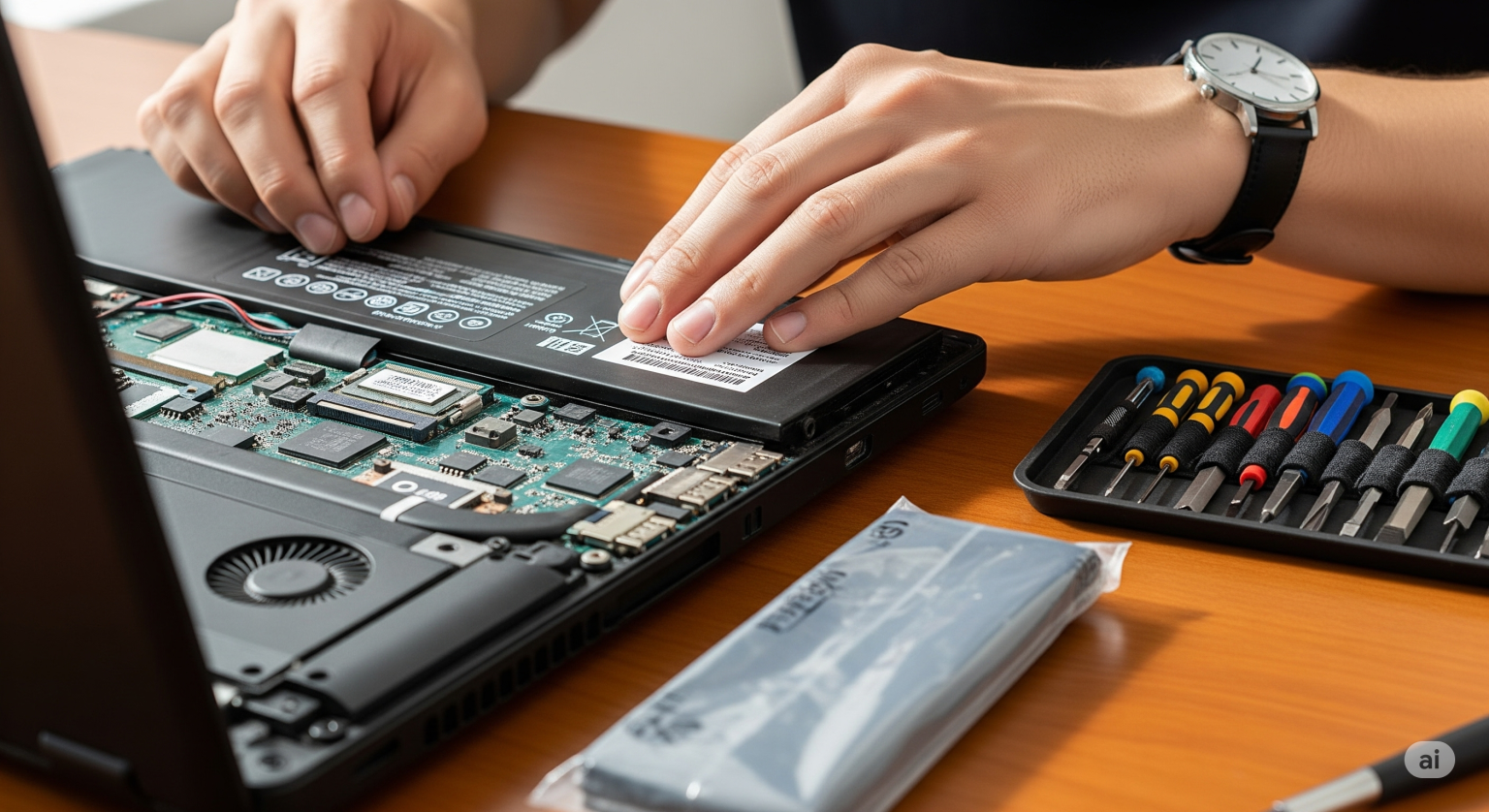
必要な道具一覧(ドライバー、静電気防止グッズなど)
スムーズかつ安全に作業を進めるためには、適切な工具の準備が不可欠です。
- 精密ドライバーセット: ノートパソコンのネジは非常に小さく、様々な形状(プラス、トルクス、星形など)があるため、ビットの種類が豊富な精密ドライバーセットを用意しましょう。特に、安価なセットではなく、ネジの頭をなめにくい精度の高いものがおすすめです。
- プラスチック製ヘラ(オープナー): PCの筐体を開ける際に、金属製のヘラだと傷をつけたり、内部の配線を傷つけたりする可能性があります。プラスチック製の薄いヘラやギターピックのようなものが安全です。
- ピンセット: 小さなコネクタを抜き差ししたり、細かい部品を扱ったりする際に重宝します。
- 静電気防止グッズ: 静電気はPC内部の基板を破壊する可能性があるため、対策が必須です。
- 静電気防止リストバンド: 最も基本的な対策。作業中に常に着用し、アース(金属部分)に接続して体の静電気を逃がします。
- 静電気防止手袋: 精密な作業が必要な場合に便利です。
- 静電気防止マット: 作業スペースに敷くことで、作業台からの静電気を防ぎます。
- マグネットマットまたは小さな容器: 取り外したネジを紛失しないよう、種類ごとに分けて保管できるマグネット式のマットや、複数に仕切られた小物入れを用意すると便利です。ネジの長さや太さが異なる場合があるので、どこからどのネジを外したか記録しておきましょう。
- エアダスター(任意): PC内部のホコリを飛ばす際に使用します。
これらの道具は、インターネット通販や家電量販店、ホームセンターなどで手軽に入手できます。
互換バッテリーの選び方(純正品・互換品の違いと注意点)
新しいバッテリーの選択は、性能と安全性を左右する重要なポイントです。
- 純正品: PCメーカーが提供するバッテリーです。最も信頼性が高く、互換性や安全性が保証されています。しかし、価格が高く、古い中古PCの場合、すでに生産終了していることもあります。
- 互換品: 純正品ではないが、特定のPCモデルに対応するように作られたサードパーティ製のバッテリーです。純正品に比べて価格が安いのが魅力ですが、品質はピンキリです。
- 選び方の注意点:
- 対応機種の確認: 必ずお使いのPCのモデル番号(例: Dynabook R73/A, ThinkPad X270など)と、既存バッテリーの部品番号(Part NumberやFRU Number)を確認し、完全に一致するものを購入してください。わずかな違いでも形状やコネクタが合わないことがあります。
- 信頼できる販売店から購入: 粗悪な互換バッテリーは、容量が少ない、寿命が短いだけでなく、最悪の場合、発火・爆発の危険性があります。PSEマーク(日本の電気用品安全法に基づく表示)があるか、CEマーク(欧州連合の安全基準適合マーク)やRoHS指令(有害物質使用制限指令)に対応しているかなど、安全規格の表示を確認しましょう。レビューが多い、評価が高いなど、実績のある販売店を選びましょう。
- 保証期間の確認: 購入後の保証期間や不良時の対応について確認しておくと安心です。
- 選び方の注意点:
交換前のデータバックアップの重要性
バッテリー交換は比較的簡単な作業ですが、万が一の事態に備えて、作業前に必ずデータバックアップを行いましょう。
- なぜバックアップが必要か:
- 作業中にPCを破損させてしまい、データが取り出せなくなる可能性があるため。
- ごく稀に、バッテリー交換後にOSの不具合が発生するケースがあるため。
- バックアップ方法:
- 重要なファイルをクラウドストレージ(Google Drive, OneDrive, Dropboxなど)や外付けHDD/SSDにコピーする。
- システム全体のバックアップ(システムイメージの作成)を行うと、万が一の場合にPCを元の状態に戻すことが可能です。Windowsの「バックアップと復元」やmacOSの「Time Machine」などを活用しましょう。
データバックアップは、PCのメンテナンスにおける基本中の基本です。面倒に感じるかもしれませんが、万が一の損害を最小限に抑えるために必ず実施してください。
5. バッテリー交換の具体的な手順
それでは、実際のバッテリー交換手順を解説します。機種によって細部は異なりますが、基本的な流れは共通しています。作業中は焦らず、一つ一つの工程を丁寧に進めましょう。
交換の流れを解説
ここでは一般的なノートPCの内蔵型バッテリーの交換手順を例に解説します。
- 電源を切り、ケーブルをすべて外す:
- PCの電源を完全にシャットダウンします(スリープではなく)。
- ACアダプターやUSBケーブル、外部ディスプレイケーブルなど、PCに接続されているすべてのケーブルを取り外します。
- 可能であれば、バッテリー残量を0%に近い状態にしておくのが安全です。(バッテリーが満充電に近いと、ショートした際のリスクが高まるため)
- 静電気対策をする:
- 静電気防止リストバンドを着用し、PCの金属部分やアースに接続します。
- 静電気防止マットがあれば、その上で作業を行います。
- PCの裏蓋を開ける:
- PCを裏返し、柔らかい布などの上で安定させます。
- 裏蓋を固定しているネジをすべて取り外します。ネジの種類や長さが異なる場合があるので、どこからどのネジを外したか、マグネットマットや容器に種類ごとに分けて記録しておきましょう。
- ネジを全て外したら、プラスチック製のヘラ(オープナー)を使い、裏蓋の隙間から慎重にこじ開けていきます。ツメで固定されていることが多いので、折らないように注意しながらゆっくりと作業を進めます。
- 古いバッテリーを取り外す:
- 裏蓋が開いたら、内部のバッテリーを見つけます。バッテリーは通常、数本のネジで固定されています。
- 最も重要な工程:バッテリーのコネクタを外す! バッテリーがPC本体(マザーボード)と接続されているコネクタを、ピンセットなどで慎重に引き抜きます。この時、絶対に金属製の工具で基板に触れたり、ショートさせたりしないよう細心の注意を払ってください。コネクタが外れていない状態で作業を続けると、PCがショートし、故障する危険性があります。
- コネクタが外れたら、バッテリーを固定しているネジを取り外し、慎重にPC本体からバッテリーを取り出します。接着剤で固定されている場合は、無理に剥がさず、ゆっくりと剥がしていきます。
- 新しいバッテリーを取り付ける:
- 新しいバッテリーをPC本体の所定の位置に置きます。
- 取り外した時とは逆の手順で、バッテリーをネジで固定します。
- 新しいバッテリーのコネクタをマザーボードに接続する! 「カチッ」と音がするまでしっかりと差し込みます。
- 裏蓋を元に戻す:
- 内部に異物が入っていないか、ケーブルが挟まっていないかを確認し、裏蓋を元に戻します。
- 取り外した時と同じ手順で、裏蓋をネジで固定します。ネジの種類や位置を間違えないように注意しましょう。
作業中の安全ポイント
- 焦らない: 焦るとミスをしやすくなります。特に初めての作業では、時間に余裕を持って取り組みましょう。
- 力を入れすぎない: ネジを締めすぎたり、こじ開けたりする際に無理な力を加えると、ネジ穴を潰したり、プラスチック製の部品を破損させたりする原因になります。
- 金属製の工具で基板に触れない: ショートや静電気による破損のリスクがあるため、細心の注意を払ってください。
- 分解動画や記事を参考にする: 自分の機種名で検索し、交換手順を解説した動画やブログ記事を事前に複数確認し、作業中に参照しながら進めると、より安全で確実です。
交換後の動作チェック方法
バッテリー交換が完了したら、すぐに電源を入れ、以下の項目をチェックしましょう。
- 正常に起動するか: まずはPCが問題なく起動するか確認します。
- バッテリーが認識されているか: OSのバッテリーアイコンや設定画面で、新しいバッテリーが認識され、残量が表示されているか確認します。
- 充電できるか: ACアダプターを接続し、バッテリーが正常に充電されるか確認します。
- バッテリー駆動できるか: ACアダプターを外し、バッテリーのみでPCが動作するか、ある程度の時間作業してみて問題ないかを確認します。
- 異音や異臭がないか: 異常な発熱や焦げた匂い、異音がないか注意しましょう。もし異常があれば、すぐに電源を切り、バッテリーを取り外して確認してください。
これらのチェックをクリアできれば、バッテリー交換は成功です。
6. 交換後に気を付けたいポイント
新しいバッテリーを最大限に活用し、その寿命を延ばすためには、交換後の使い方にも注意が必要です。
バッテリーの初期充電方法
新しいリチウムイオンバッテリーは、最初の使用時に適切な初期充電を行うことで、バッテリーメーターの精度を高め、長持ちさせると言われています。
- 完全に充電する: まず、PCの電源を入れる前に、ACアダプターを接続し、バッテリーを100%まで充電します。
- 完全に放電する: 100%まで充電されたら、ACアダプターを外し、バッテリー残量がなくなるまでPCを使い続けます。OSがシャットダウンするまで使い切りましょう。
- 再度完全に充電する: 電源が落ちたら、すぐにACアダプターを接続し、再度100%まで充電します。
このサイクルを1〜2回繰り返すことで、バッテリーのキャリブレーション(校正)が行われ、残量表示の精度が向上しやすくなります。
バッテリー寿命を延ばす使い方のコツ
- フル充電・フル放電の頻度を減らす: リチウムイオンバッテリーは、0%や100%の状態が長く続くと劣化が進みやすい特性があります。理想は20%~80%の間で運用することです。
- 高温を避ける: PCのバッテリーは熱に弱いです。直射日光の当たる場所や、PCが熱くなるような場所での使用は避けましょう。夏場は特に注意が必要です。冷却台の使用も有効です。
- 充電しっぱなしにしない(適度な放電): 常にACアダプターを接続しっぱなしにしていると、バッテリーが常に100%の状態になり、劣化を早めることがあります。週に数回はバッテリー駆動で使用し、ある程度放電させてから充電する習慣をつけましょう。
- 省電力設定の活用: OSの省電力設定(バッテリーセーバーなど)を有効活用することで、バッテリーの消費を抑え、駆動時間を延ばすことができます。
- 不要なバックグラウンドアプリの停止: 消費電力の高いアプリやプロセスは終了させることで、バッテリーへの負担を減らせます。
トラブルが起きた時の対処法
万が一、交換後にトラブルが発生した場合は、落ち着いて以下の対処法を試してみましょう。
- バッテリーの接続を確認: まずは、再度PCの裏蓋を開け、バッテリーのコネクタがしっかりと差し込まれているか、緩みがないかを確認します。
- 元のバッテリーに戻してみる: もし元のバッテリーが完全に壊れていなければ、一時的に古いバッテリーに戻してみて、PCが正常に動作するか確認します。これにより、新しいバッテリーの不良か、PC本体の問題かを切り分けられます。
- BIOS/UEFI設定の確認: 一部のPCでは、バッテリー交換後にBIOS/UEFI設定で何らかの調整が必要な場合があります。PCの起動時にF2やDelキーなどを押してBIOS画面に入り、バッテリー関連の設定を確認してみましょう。
- バッテリーの初期不良の可能性: 上記を試しても解決しない場合、購入したバッテリーが初期不良である可能性があります。購入店に連絡し、交換または返金を依頼しましょう。PSEマークのない粗悪品だった場合、サポートを受けられない可能性もあります。
- 専門業者への相談: どうしても解決できない、あるいはPC本体が損傷した可能性がある場合は、無理せず専門の修理業者に相談することを検討してください。
7. バッテリー交換を自分でやるか、業者に依頼するか?比較
ここまで自分でバッテリー交換をする方法を解説してきましたが、やはり「自分でやるのは不安…」という方もいるでしょう。ここでは、自分で交換する場合と業者に依頼する場合を比較し、それぞれどんな人におすすめかを紹介します。
| 項目 | 自分で交換する場合 | 業者に依頼する場合 |
|---|---|---|
| 費用 | バッテリー本体代のみ(数千円~1万円程度) | バッテリー本体代+工賃(1.5万円~3万円以上) |
| 時間 | 部品が手元にあれば、数十分~数時間で完了 | 配送や持ち込み、修理完了までの待ち時間(数日~数週間) |
| リスク | PC破損、データ消失、発火などの自己責任リスクあり | 基本的に業者の保証対象(追加費用がかかる場合あり) |
| 難易度 | 機種による。分解経験や器用さが必要。事前の情報収集が必須 | なし。専門知識は不要。 |
| 安心感 | 自己責任。すべてを自分で管理する安心感 | プロに任せる安心感。保証がある場合も。 |
こんな人は業者に依頼がおすすめ
- PCの分解に抵抗がある方:
- ネジを外す、コネクタを抜くといった作業に自信がない。
- 精密な作業が苦手。
- 時間的な余裕がない方:
- PCを使えない期間を最小限に抑えたい。
- 自分で調べたり、道具を揃えたりする時間がない。
- リスクを避けたい方:
- 万が一、PCを壊してしまった場合の出費やデータ消失のリスクを避けたい。
- バッテリーの発火などの事故が心配。
- 保証が欲しい方:
- 修理後の保証が欲しい。
- 確実に直ることを重視したい。
- MacBookやSurfaceなど、分解が難しい機種をお使いの方:
- 特殊な工具が必要な機種や、内部が複雑な機種は、専門業者に任せるのが賢明です。
一方で、コストを抑えたい、自分のスキルを試したい、PCへの理解を深めたいという方は、自分で交換するメリットを享受できるでしょう。ご自身のPCの種類や、スキル、時間、リスク許容度を考慮して、最適な選択をしてください。
8. まとめ
副業やフリーランスにとって、パソコンはまさに「命綱」です。特に中古パソコンのバッテリー劣化は、作業効率の低下に直結し、死活問題となりかねません。しかし、この記事で解説したように、一部の機種ではバッテリー交換を自分で行うことが可能です。
自分でバッテリー交換を行う最大のメリットは、何と言っても「コストと時間の節約」です。業者に依頼するよりも格段に安価に、そして自分の都合の良い時に作業を完了できるため、多忙なフリーランスや副業者にとっては非常に魅力的な選択肢と言えるでしょう。
もちろん、PCの分解にはリスクが伴います。静電気対策、丁寧な作業、そして何よりも「データバックアップ」の徹底は、作業を成功させる上で欠かせません。しかし、適切な準備と注意点を守れば、決して不可能な作業ではありません。
この記事が、あなたのPCのバッテリー問題に対する不安を解消し、自分で交換にチャレンジする背中を少しでも押すことができれば幸いです。もし自分で交換が難しいと感じた場合でも、業者に依頼するという選択肢があることを忘れずに、あなたの働き方に合った最適な解決策を見つけてください。
バッテリーを交換し、快適な環境を取り戻すことで、あなたの副業やフリーランスとしての活動が、さらに充実したものになることを願っています。
【関連記事】
【交換用バッテリーのおすすめリンク】
9. よくある質問(FAQ)
Q1. バッテリー交換中にPCが壊れたらどうする?
A1. 最も恐れるべきシナリオですが、万が一PCが起動しなくなったり、別の箇所が破損したりした場合は、すぐに作業を中止し、専門のPC修理業者に相談してください。自分で無理に直そうとすると、さらに状況を悪化させる可能性があります。事前にデータバックアップを取っていれば、少なくともデータの損失は防げます。
Q2. 交換したバッテリーの保証はある?
A2. 購入したバッテリーの種類によって保証の有無や期間が異なります。純正品であればメーカーの保証が適用されることが多いですが、互換品の場合は購入した販売店が独自の保証を提供している場合があります。購入時に必ず保証期間や保証内容(初期不良対応、返金・交換条件など)を確認しておきましょう。PSEマークがついている信頼性の高い製品を選ぶことが重要です。
Q3. 交換にかかる時間は?
A3. 機種や個人の慣れによって大きく異なりますが、一般的なノートパソコンの内蔵型バッテリーの場合、準備を含めて1時間から2時間程度を見込んでおけば十分でしょう。慣れている人であれば30分程度で完了することもあります。初めてで不安な場合は、動画などを参考にしながら、焦らずゆっくりと作業を進めてください。
Q4. どのくらいの頻度で交換すればいい?
A4. バッテリーの寿命は、充放電サイクル数や使用環境によって大きく変動しますが、一般的なリチウムイオンバッテリーは、約500回の充放電サイクルで初期容量の約80%に劣化すると言われています。これは、毎日充電する使い方であれば1年半~2年程度が目安になります。しかし、使い方やモデルによっては3年以上持つこともありますし、1年未満で劣化が進むこともあります。
具体的に交換を検討すべきは、以下のサインが見られた時です。
- フル充電してもバッテリー駆動時間が極端に短い(新品時の半分以下など)。
- バッテリー残量が急激に減少する、あるいは残量表示が不安定。
- バッテリーが物理的に膨張している(この場合はすぐに交換が必要です)。
これらの症状が作業に支障をきたすようになったら、交換を検討するタイミングと言えるでしょう。

コメント